
Як елементи стилю можна змінювати?
Стиль, наявний у колекції стилів, можна змінити двома способами:
- Оновлення стилю відповідно до форматування в документі
- Змінення стилю вручну в діалоговому вікні "Зміна стилю"
Як змінити вигляд таблиці?
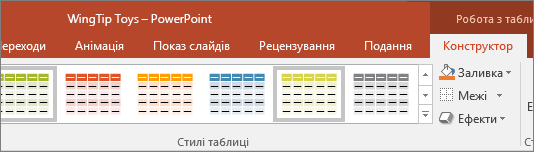
Клацніть клітинку в таблиці. Перейдіть на вкладку Конструктор таблиць , а потім у групі Стилі таблиць клацніть стрілку поруч із кнопкою Заливка та наведіть вказівник миші на пункт Тло таблиці. Виберіть потрібний колір або виберіть без кольору, натисніть кнопку Без заливки.
Як перейменувати стиль?
Змінення стилю в колекції "Стилі"
- На вкладці Основне в групі Стилі клацніть правою кнопкою миші стиль у колекції, яку потрібно змінити, і виберіть команду Змінити.
- У діалоговому вікні Змінення стилю змініть стиль будь-яким способом і натисніть кнопку OK.
Як створити новий стиль у електронних таблицях?
На вкладці Основне натисніть кнопку Формат таблиці або розгорніть колекцію Стилі таблиць на вкладці Конструктортаблиць (вкладка Таблиця на комп'ютері Mac). Натисніть кнопку Створити стиль таблиці, щоб відкрити діалогове вікно Створення стилю таблиці . У полі Ім'я введіть назву нового стилю.
Виберіть таблицю, до якої потрібно застосувати новий або інший стиль таблиці. · На стрічці перейдіть на вкладку Конструктор таблиць , щоб відобразити колекцію …
Натисніть кнопку Конструктор, а потім у колекції Стилі зведеної таблиці натисніть кнопку Додатково, щоб переглянути всі доступні стилі. Кнопка ”Додатково” в …
Щоб змінити стиль таблиці, ви можете змінити параметри в діалоговому вікні «Параметри таблиці». Щоб змінити комірку, ви можете змінити …
