
Как выводить звук на 2 устройства на ПК Windows 11?
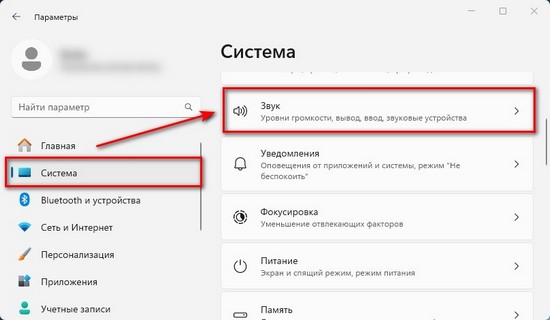
- Открыть настройки Windows (Win + I) и перейти в раздел «Система» > «Звук». …
- Нажать на «Дополнительные настройки звука». …
- Перейти на вкладку «Запись», щёлкнуть правой кнопкой мыши и выбрать «Показать отключённые устройства». …
- Найти стереомикс и включить его.
Как воспроизводить звук сразу на 2 устройства?
Подключение нескольких устройств
- На устройстве Android нажмите Настройки Подключенные устройства.
- Рядом с нужным устройством коснитесь значка "Настройки" .
- Выберите Несколько подключений Использовать неск. …
- Подключите наушники к двум источникам звука.
Как сделать так, чтобы звук выходил на оба монитора в Windows 11?
В панели управления звуком перейдите на вкладку «Запись». Щелкните правой кнопкой мыши в любом месте списка записывающих устройств и отметьте флажками «Показать отключенные устройства» и «Показать отключенные устройства». Найдите опцию «Стереомикс», щелкните ее правой кнопкой мыши и выберите «Включить». Нажмите «Применить», а затем «ОК», чтобы сохранить изменения.
Как включить звук одновременно в наушниках и колонках на Windows 11?
Ответы (1)
- Нажмите сочетание клавиш Windows + R, введите mmsys. …
- Выберите вкладку «Записи», щелкните правой кнопкой мыши «Стереомикс» и выберите «Включить устройство». …
- Затем выберите стереомикс и нажмите «Свойства». …
- На вкладке «Прослушивание» установите флажок «Прослушивать это устройство».
В настоящее время Windows 11 поддерживает вывод звука только на одно устройство Bluetooth за раз через настройки звука. Тем не менее, есть …
Инструмент для вывода звука на несколько устройств в Windows 11? · как мне выводить звук на два аудиоустройства одновременно? · Можно ли выводить …
Что бы сделать вывод звука на несколько устройств одновременно, нужно зайти Панель Управления – Оборудование и звук – Звук. Далее что бы настро …
