
Як розблокувати доступ до камери?
Як керувати доступом сайту до камери й мікрофона
- Відкрийте Chrome на комп'ютері.
- Угорі праворуч натисніть значок Налаштування.
- Виберіть Конфіденційність і безпека Налаштування сайтів.
- У розділі "Дозволи" натисніть Камера або Мікрофон.
- Виберіть опцію, яку хочете використовувати за умовчанням.
Як надати дії Доступ до камери?
Натисніть кнопку Пуск , а потім виберіть Настройки > Конфіденційність > Камера . У вікні "Камера" виконайте наведені нижче дії. У розділі Дозволити доступ до камери на цьому пристрої натисніть кнопку Змінити . Переконайтеся, що для цього пристрою ввімкнуто доступ до камери.
Як отримати доступ до камери відеоспостереження?
Вам достатньо встановити програму на телефон, підключити WIFI або IP камеру до роутера і камера автоматично буде доступна в Інтернеті за унікальним номером, який можна знайти в меню камери. Або можна просто підключити камеру до мережі за допомогою QR-коду, який нанесений на коробці пристрою.
Чому не працює камера в діскорді?
Чому може не працювати камера Відсутність необхідних дозволів: Перевірте, чи Discord має доступ до камери в налаштуваннях вашої операційної системи. На Windows це можна зробити через «Налаштування» → «Конфіденційність» → «Камера», а на macOS через «Системні налаштування» → «Безпека та конфіденційність» → «Камера».
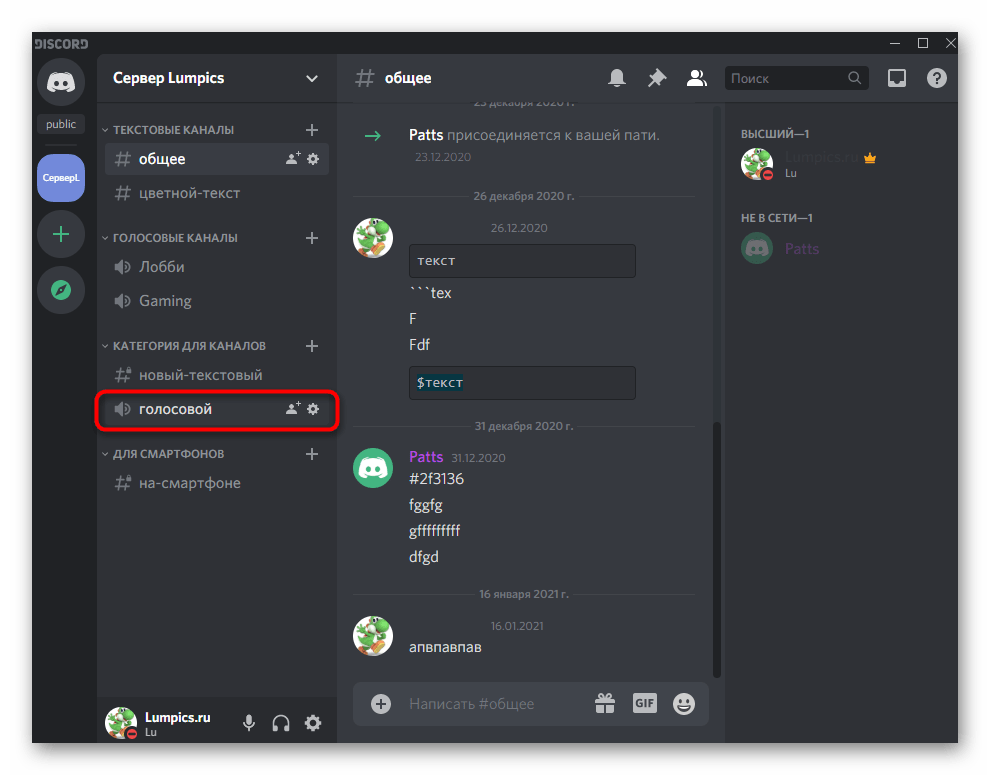
Зробіть довгий тап за назвою голосового каналу, щоб відкрити його параметри. Выбор голосового канала для настройки использования камеры в мобильном приложении Discord; В блоці & 171; управління членами&187; виберіть & 171; Права доступу & 187 …
Перейдіть до налаштувань -> Bluetooth і пристрої -> Камери -> Droidcam -> Додаткові параметри камери -> Дозволити кільком програмам використовувати камеру одночасно ВКЛ. Голос за
Для начала, перейдите в Настройки Системы > Конфиденциальность > Микрофон и Камера. Вы увидите два переключателя под “Разрешить приложениям использовать микрофон/камеру”. Включите оба в положение “Вкл.” и вуа-ля!
