
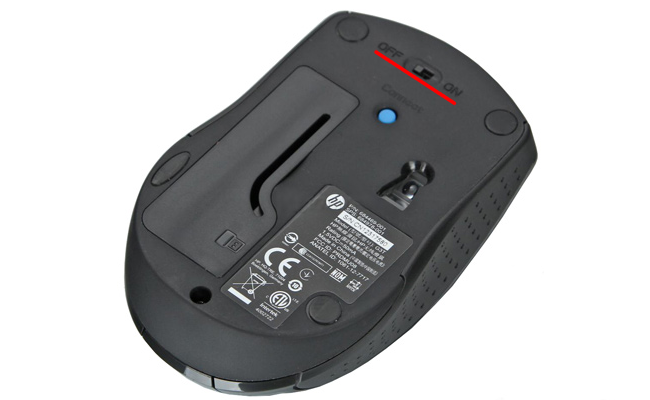
Чому не працює безпровідна мишка на ноутбуці?
Основні причини, через які не працює миша в Windows Якщо миша не нова – випадково вийнятий кабель / приймач (перевірте, якщо ще не зробили) сіла батарея, зіпсований роз'єм або кабель миші (пошкодження внутрішніх контактів), підключення через USB-хаб або порти на передній панелі комп'ютера.
Що робити, якщо ноутбук не реагує на мишку?
Якщо на ноутбуці мишка не працює, першим кроком слід перевірити підключення миші до USB-порту або бездротового приймача. Спробуйте перепідключити мишу або використати інший порт. Якщо це не допомогло, перезавантажте ноутбук.
Як зробити, щоб працювала мишка на ноутбуці?
8 речей, які ви можете зробити, якщо ваша миша на ноутбуці перестала працювати
- Перезавантажте ноутбук;
- Включити тачпад за допомогою функціональних клавіш;
- Кінець програмного забезпечення трекпада;
- Оновіть драйвер трекпада;
- Видалити драйвер тачпад;
- Запустити сканування SFC;
- Огляньте на предмет фізичних ушкоджень;
Що робити, якщо не рухається курсор миші, але миша працює?
Перезавантажте ПК. Після цього будуть оновлені драйвери, якщо нещодавно було виконано оновлення. Змініть настройки курсора миші. Натисніть кнопку Пуск і виберіть Настройки > Пристрої > Миша > Додаткові параметри миші > Параметри вказівника та налаштуйте швидкість вказівника.
Основні причини, через які не працює миша в Windows Якщо миша не нова – випадково вийнятий кабель / приймач (перевірте, якщо ще не зробили) сіла батарея, зіпсований роз'єм або кабель миші (пошкодження внутрішніх контактів), підключення через USB-хаб або порти на передній панелі комп'ютера.
Приймач підключено до порту, який не працює. Безпроводовий пристрій, який ви використовуєте, має проблеми з синхронізацією з приймачем. Можливі перешкоди …
Перша причина найпростіша – проблеми із USB-портом. Для перевірки працездатності порту достатньо переключити мишу на інший USB-порт. Щоб …
